Nouveau

✨✨ Générez des annonces plus performantes grâce à l’IA (NL | FR)

Portail client

FR

Portail client

FR

Nouveau

✨✨ Générez des annonces plus performantes grâce à l’IA (NL | FR)

Portail client

FR

Installez la bêta d’Omnicasa

Installez la bêta d’Omnicasa

Installez la nouvelle app Omnicasa sur votre iPhone via Apple TestFlight.

Installez la nouvelle app Omnicasa sur votre iPhone via Apple TestFlight.

La bêta s’installe à côté de votre app Omnicasa actuelle.

Présentation des étapes ci-dessous.

Avant de commencer

Avant de commencer

Un iPhone connecté avec votre identifiant Apple

Vos identifiants Omnicasa

Une connexion internet stable

Six étapes

Six étapes

1

Ouvrez l’invitation

Ouvrez l’invitation

Touchez « Ouvrir dans TestFlight » ci-dessus, puis Voir dans l’App Store.
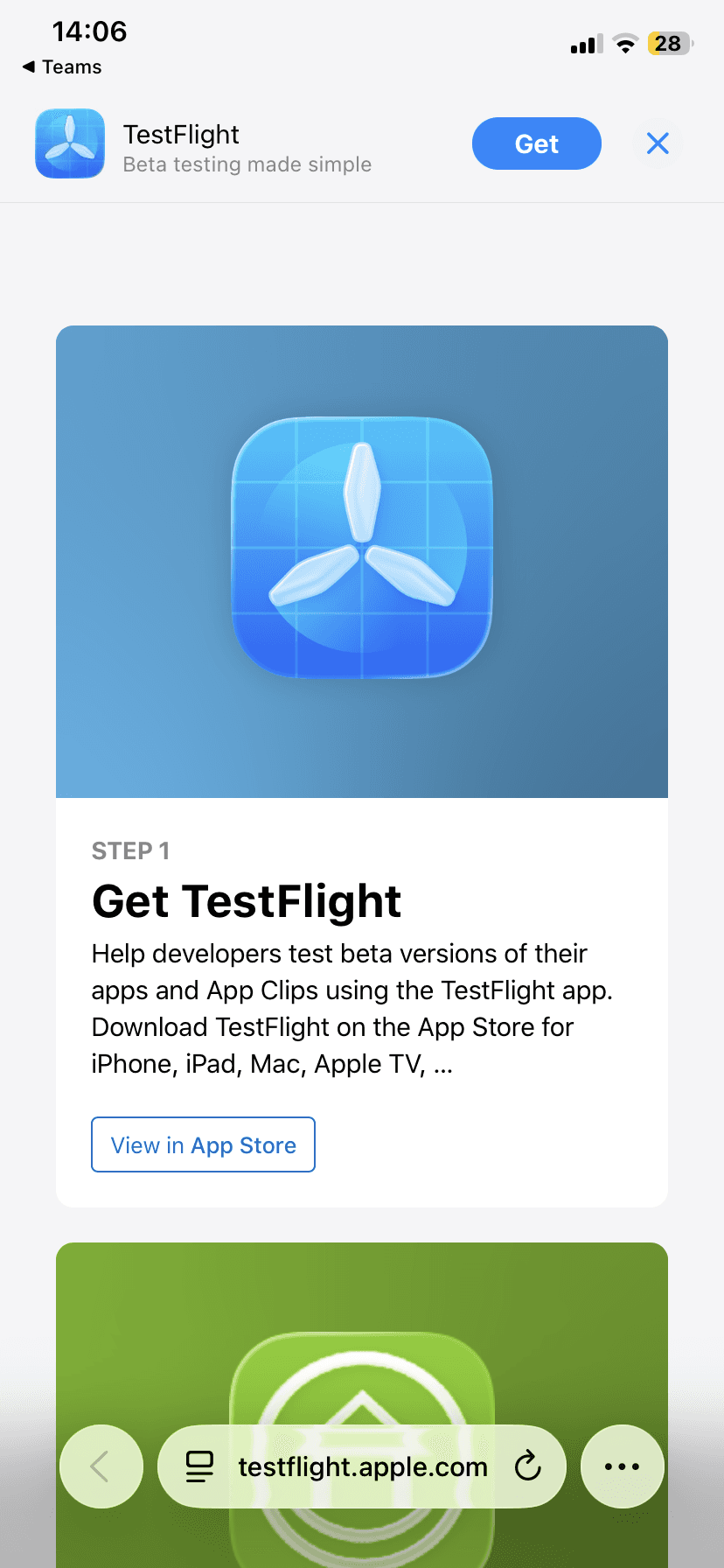
Page d’invitation TestFlight avec le bouton « Get TestFlight »

2

Installez TestFlight

Installez TestFlight

Dans l’App Store, touchez Obtenir. Ouvrez TestFlight après l’installation.

Page App Store de TestFlight avec le bouton « Get »

3

Continuez dans TestFlight

Continuez dans TestFlight

Sur l’écran de bienvenue, touchez Continuer.

Écran de bienvenue TestFlight avec le bouton « Continue »

4

Acceptez les conditions

Acceptez les conditions

Lisez les conditions de TestFlight, puis touchez Accepter.

Écran des conditions générales de TestFlight avec le bouton « Agree »

5

Affichez la bêta d’Omnicasa

Affichez la bêta d’Omnicasa

Revenez à la page d’invitation, puis touchez Voir dans TestFlight.

Page d’invitation à la bêta d’Omnicasa avec le bouton « View in TestFlight »

6

Installez et ouvrez Omnicasa

Installez et ouvrez Omnicasa

Dans TestFlight, touchez Accepter ou Installer. Quand l’app est prête, touchez Ouvrir.

Page de la bêta d’Omnicasa dans TestFlight avec le bouton « Open »

Besoin d’aide ?

Besoin d’aide ?

Si TestFlight ou l’installation ne fonctionne pas, envoyez un e-mail à [email protected] en précisant l’étape qui a échoué.